Vim Cheat Sheet
13 Oct 2016ELKスタック設定手順
## サーバーのアーキテクチャ
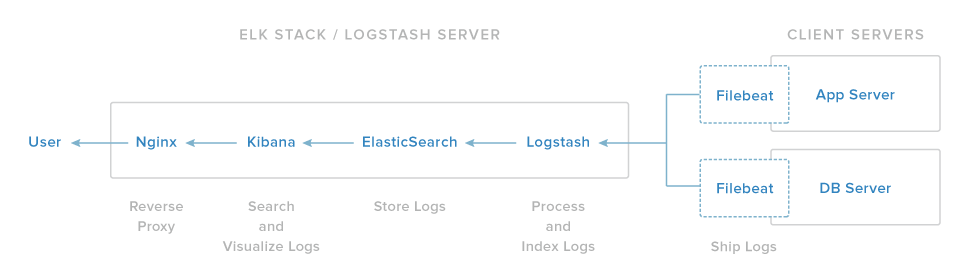 ## A. ELKサーバー設定手順(Centos6環境)
1. Open JDK 8 をインストールする
## A. ELKサーバー設定手順(Centos6環境)
1. Open JDK 8 をインストールする
bash
  sudo yum install java-1.8.0-openjdk
- Elasticsearchをインストールする
-
RPMにElasticsearchのGPG公開鍵を追加する
sudo rpm --import http://packages.elastic.co/GPG-KEY-elasticsearch -
Elasticsearchの新しいYUMリポジトリを作成する
echo '[elasticsearch-2.x] name=Elasticsearch repository for 2.x packages baseurl=http://packages.elastic.co/elasticsearch/2.x/centos gpgcheck=1 gpgkey=http://packages.elastic.co/GPG-KEY-elasticsearch enabled=1 ' | sudo tee /etc/yum.repos.d/elasticsearch.repo -
Elastichsearchをインストールする
sudo yum -y install elasticsearch -
Elastichsearchの設定ファイルを編集する
sudo vi /etc/elasticsearch/elasticsearch.yml# network.host: xxxxをuncommentして、localhostを指定するnetwork.host: localhost -
Elastichsearchを起動する
sudo service elasticsearch start -
Elasticsearchを自動起動するように設定
sudo chkconfig elasticsearch on
- Kibanaをインストールする
-
Kibanaの新しいYUMリポジトリを作成する
echo '[kibana-4.4] name=Kibana repository for 4.4.x packages baseurl=http://packages.elastic.co/kibana/4.4/centos gpgcheck=1 gpgkey=http://packages.elastic.co/GPG-KEY-elasticsearch enabled=1 ' | sudo tee /etc/yum.repos.d/kibana.repo -
Kibanaをインストールする
sudo yum -y install kibana -
Kibanaの設定ファイルを編集する
sudo vi /opt/kibana/config/kibana.ymlserver.host: "0.0.0.0"はserver.host: "localhost"に編集するserver.host: "localhost" -
Kibanaを起動する
sudo service kibana start -
Kibanaを自動起動するように設定
sudo chkconfig kibana on- Nginxをインストールする
-
YUMにEPELリポジトリを追加する
sudo yum -y install epel-release -
Nginxとhttpd-toolsをインストールする
sudo yum -y install nginx httpd-tools -
htpasswdで管理ユーザーを作成する
sudo htpasswd -c /etc/nginx/htpasswd.users adminKibanaにアクセスするようにパスワードを入力して、忘れないでください。
-
KibanaのNginxの設定ファイルを作成する
sudo vi /etc/nginx/conf.d/kibana.conf下設定を追加していきます。
server { listen 80; server_name ELK_SERVER_IP_ADDRESS; auth_basic "Restricted Access"; auth_basic_user_file /etc/nginx/htpasswd.users; location / { proxy_pass http://localhost:5601; proxy_http_version 1.1; proxy_set_header Upgrade $http_upgrade; proxy_set_header Connection 'upgrade'; proxy_set_header Host $host; proxy_cache_bypass $http_upgrade; } } -
Nginxを起動する
sudo service nginx start -
Nginxを自動起動するように設定
sudo chkconfig nginx onNginxが動かない場合SELinuxとFirewallをチェックしてください。
- Logstashをインストールする
- Logstashの新しいYUMリポジトリを作成する
bash
 echo '[logstash-2.2]
 name=logstash repository for 2.2 packages
 baseurl=http://packages.elasticsearch.org/logstash/2.2/centos
 gpgcheck=1
 gpgkey=http://packages.elasticsearch.org/GPG-KEY-elasticsearch
 enabled=1
 ' | sudo tee /etc/yum.repos.d/logstash.repo
* Logstashをインストールするbash sudo yum -y install logstash - SSL証明書を作成する
- opensslの設定を編集する
bash
 sudo vi /etc/pki/tls/openssl.cnf
[ v3_ca ]の下に設定を追加していきます。bash subjectAltName = IP: ELK_SERVER_IP_ADDRESS*/etc/pki/tlsでSSL証明書と秘密鍵を作成するbash cd /etc/pki/tls sudo openssl req -config /etc/pki/tls/openssl.cnf -x509 -days 3650 -batch -nodes -newkey rsa:2048 -keyout private/logstash-forwarder.key -out certs/logstash-forwarder.crtlogstash-forwarder.crtファイルはあとでクライアントサーバーにアップロードしていきます。 - Logstashを設定する
-
Filebeat設定
sudo vi /etc/logstash/conf.d/02-beats-input.conf下設定を追加していきます。
input { beats { port => 5044 ssl => true ssl_certificate => "/etc/pki/tls/certs/logstash-forwarder.crt" ssl_key => "/etc/pki/tls/private/logstash-forwarder.key" } } -
ログフィルタを追加する
例:syslog
sudo vi /etc/logstash/conf.d/10-syslog-filter.conf下設定を追加していきます。
bash filter { if [type] == "syslog" { grok { match => { "message" => "%{SYSLOGTIMESTAMP:syslog_timestamp} %{SYSLOGHOST:syslog_hostname} %{DATA:syslog_program}(?:\[%{POSINT:syslog_pid}\])?: %{GREEDYDATA:syslog_message}" } add_field => [ "received_at", "%{@timestamp}" ] add_field => [ "received_from", "%{host}" ] } syslog_pri { } date { match => [ "syslog_timestamp", "MMM d HH:mm:ss", "MMM dd HH:mm:ss" ] } } } -
Elasticsearch設定
sudo vi /etc/logstash/conf.d/30-elasticsearch-output.conf下設定を追加していきます。
output {
  elasticsearch {
    hosts => ["localhost:9200"]
    sniffing => true
    manage_template => false
    index => "%{[@metadata][beat]}-%{+YYYY.MM.dd}"
    document_type => "%{[@metadata][type]}"
  }
}
追加した設定を確認する
sudo service logstash configtest完成場合は
Configuration OKを表示される -
Logstashを起動する
sudo service logstash start -
Logstashを自動起動するように設定
sudo chkconfig logstash on
- サンプルKibanaダッシュボードを指定する
bash
  cd ~
  curl -L -O http://download.elastic.co/beats/dashboards/beats-dashboards-1.3.1.zip
  unzip beats-dashboards-1.3.1.zip
  cd beats-dashboards-1.3.1/
  ./load.sh
9. ElasticsearchのFilebeatインデックスのテンプレートを指定する
bash
  cd ~
  vi filebeat-index-template.json
下設定を追加していきます。
bash
  {
    "mappings": {
      "_default_": {
        "_all": {
          "enabled": true,
          "norms": {
            "enabled": false
          }
        },
        "dynamic_templates": [
          {
            "template1": {
              "mapping": {
                "doc_values": true,
                "ignore_above": 1024,
                "index": "not_analyzed",
                "type": "{dynamic_type}"
              },
              "match": "*"
            }
          }
        ],
        "properties": {
          "@timestamp": {
            "type": "date"
          },
          "message": {
            "type": "string",
            "index": "analyzed"
          },
          "offset": {
            "type": "long",
            "doc_values": "true"
          },
          "geoip"  : {
            "type" : "object",
            "dynamic": true,
            "properties" : {
              "location" : { "type" : "geo_point" }
            }
          }
        }
      }
    },
    "settings": {
      "index.refresh_interval": "5s"
    },
    "template": "filebeat-*"
  }
そして、Elasticsearchに追加していきます。
```bash curl -XPUT ‘http://localhost:9200/_template/filebeat?pretty’ -d@filebeat-index-template.json
```
完成場合は下のコンテンツが表示される
bash
  {
    "acknowledged" : true
  }
B. クライアントサーバー設定手順(APPサーバー)
- SSL証明書をコピーする
-
クライアントサーバーにELKサーバーの
logstash-forwarder.crtファイルをアップロードする ELKサーバーで:scp /etc/pki/tls/certs/logstash-forwarder.crt user@client_server_ip_address:/tmpクライアントサーバーで:
sudo mkdir -p /etc/pki/tls/certs sudo cp /tmp/logstash-forwarder.crt /etc/pki/tls/certs/- FileBeatをインストールする
-
RPMにElasticsearchのGPG公開鍵を追加する
sudo rpm --import http://packages.elastic.co/GPG-KEY-elasticsearch -
Elasticsearchの新しいYUMリポジトリを作成する
echo '[beats] name=Elastic Beats Repository baseurl=https://packages.elastic.co/beats/yum/el/$basearch enabled=1 gpgkey=https://packages.elastic.co/GPG-KEY-elasticsearch gpgcheck=1 ' | sudo tee /etc/yum.repos.d/elastic-beats.repo -
Elastichsearchをインストールする
sudo yum -y install filebeat- FileBeatを設定する
bash
  sudo vi /etc/filebeat/filebeat.yml
* 設定ファイル編集
```bash
...
paths:
  - /var/log/*.log
...
```
は下のコンテンツに編集していきます。

```bash
...
paths:
  - /var/log/secure
  - /var/log/messages
...
```

そして、

```bash
...
# document_type: log
...

```
をuncommentして、下のコンテンツに編集していきます。

```bash
...
document_type: syslog
...

```

`output`部分でelasticsearch部分(`elasticsearch:`から`logstash:`まで)を全部コメントアウトする(使わな為)

次に、

`#logstash:`をuncommentする

`#hosts: ["localhost:5044"]`をuncommentして、localhostは`ELK_SERVER_IP_ADDRESS`に編集していきます。

`hosts: ["ELK_SERVER_IP_ADDRESS:5044"]`の下に`bulk_max_size: 1024`を追加していきます。

次に、

`tls`部分で`#certificate_authorities`をuncommentして、下のコンテンツに編集していきます。

```bash
certificate_authorities: ["/etc/pki/tls/certs/logstash-forwarder.crt"]
```
-
Filebeatを起動する
sudo service filebeat start -
Filebeatを自動起動するように設定
sudo chkconfig filebeat on
- 設定確認
-
ELKサーバーで
curl -XGET 'http://localhost:9200/filebeat-*/_search?pretty'を実行していきます。完成場合は
...
{
      "_index" : "filebeat-2016.01.29",
      "_type" : "log",
      "_id" : "AVKO98yuaHvsHQLa53HE",
      "_score" : 1.0,
      "_source":{"message":"Feb  3 14:34:00 rails sshd[963]: Server listening on :: port 22.","@version":"1","@timestamp":"2016-01-29T19:59:09.145Z","beat":{"hostname":"topbeat-u-03","name":"topbeat-u-03"},"count":1,"fields":null,"input_type":"log","offset":70,"source":"/var/log/auth.log","type":"log","host":"topbeat-u-03"}
    }
...
を表示される
-
ブラウザでELK_SERVER_IP_ADDRESSをアクセスする
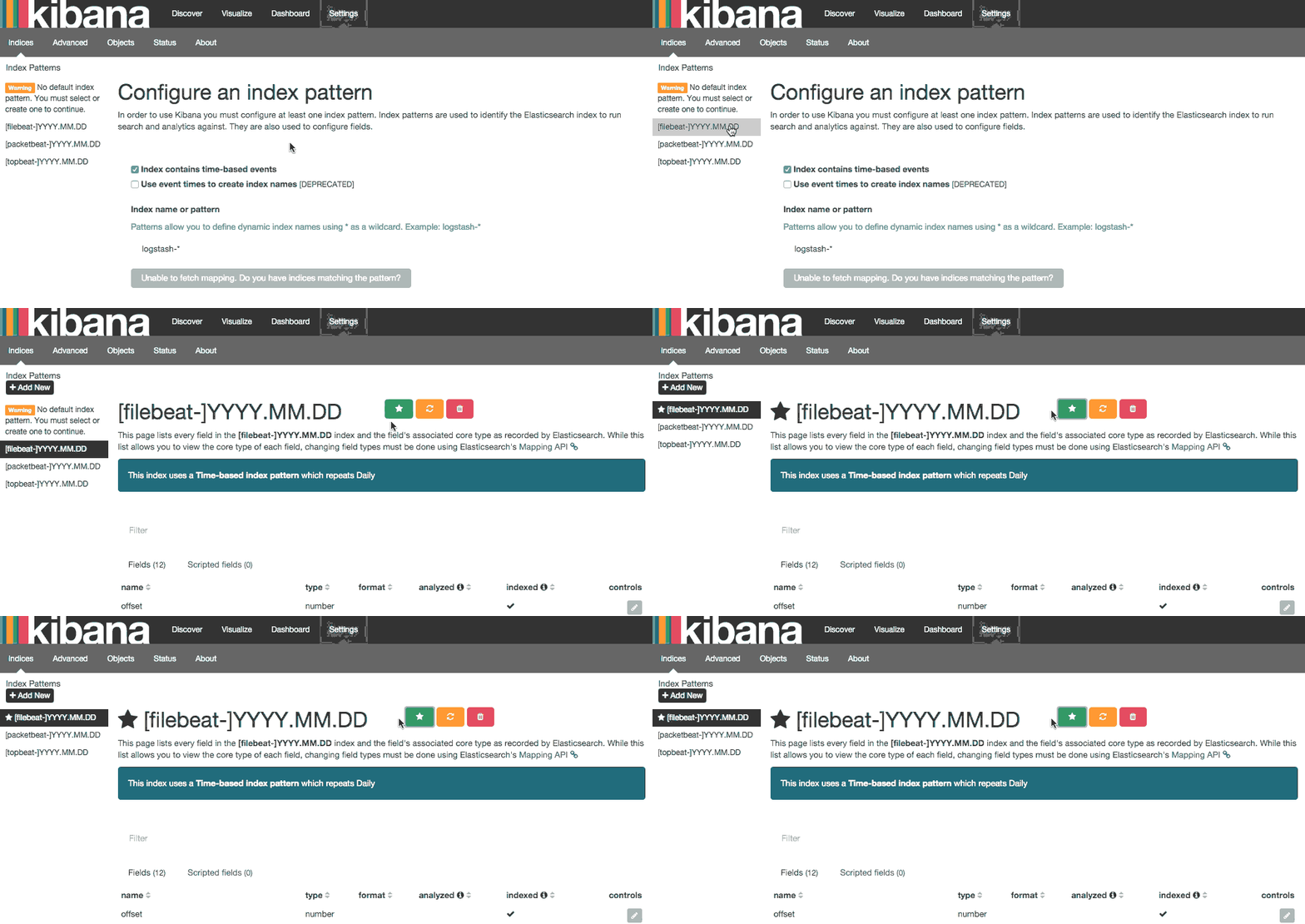
Settings->Indeciesで[filebeat]-YYY.MM.DDテンプレートを指定してください。
今からKibanaでログを検索できます。